EDIT PDF · iPHONE & iPAD
在 iPhone 与 iPad 上 编辑 PDF
编辑文字、图像、链接,整理页面等等。PDF Expert for iOS 拥有让你随时随地完成任意 PDF 任务的全部工具。
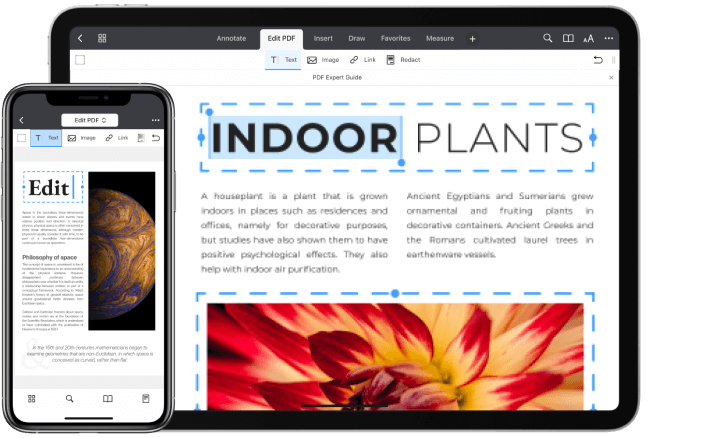
App of the Year
Apple 年度应用入围
3000 万+
全球用户的选择
Editors’ Choice
Apple 编辑推荐
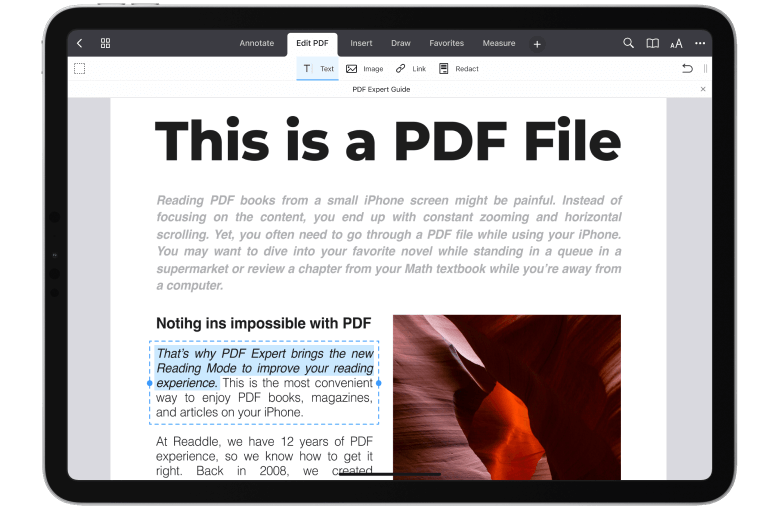
STATE-OF-ART EDITING
顶尖的 PDF 编辑能力
无论何种任务,全新的 PDF Expert 都能胜任。无论是修订发票中的错字,还是从合同中移除一个 Logo,都能流畅而快速地完成。
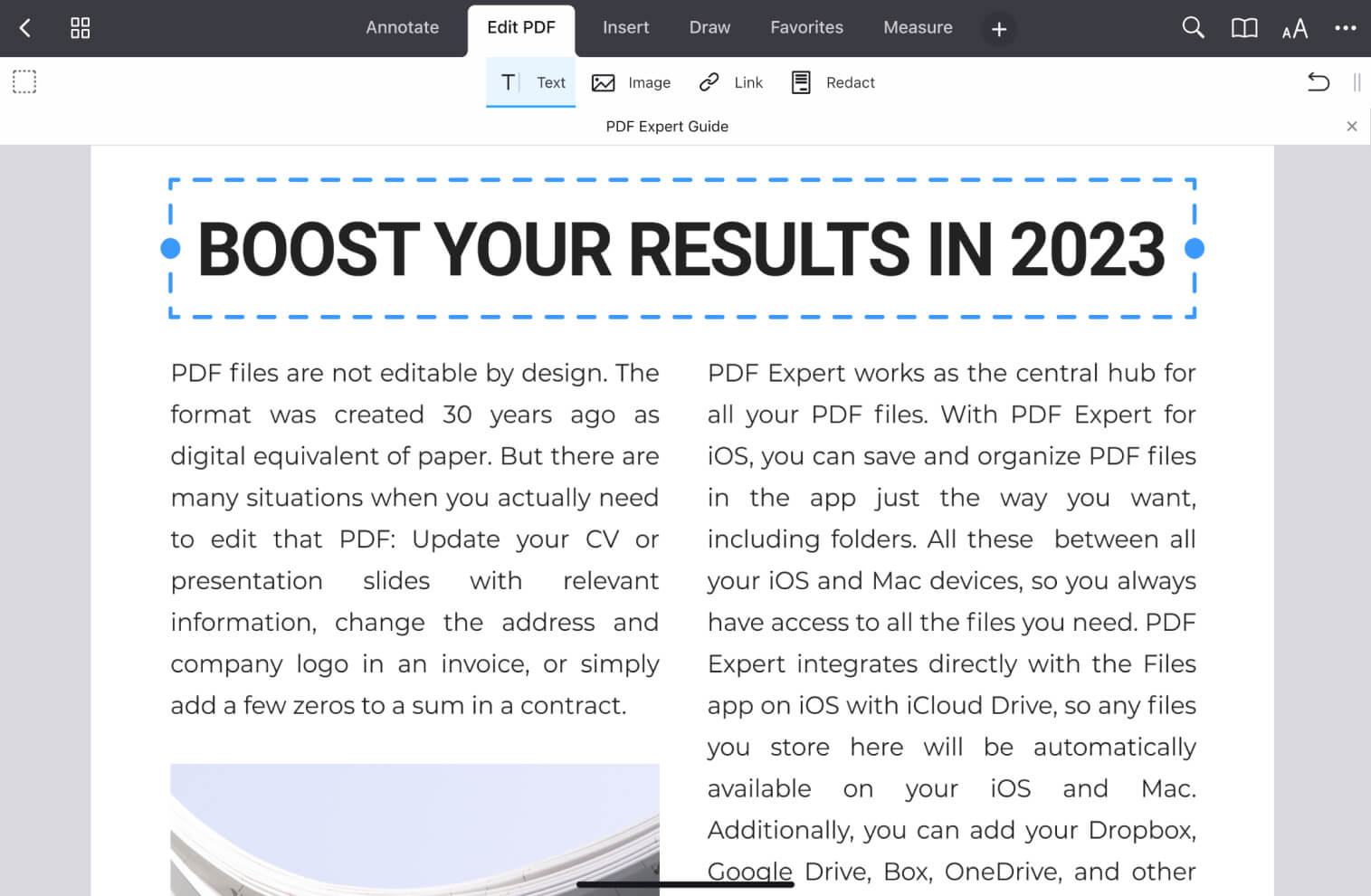
EDIT TEXT
编辑 PDF 文字
桌面级 PDF 编辑现已登陆 iPad 与 iPhone。直接在 PDF 中修改文字——就像在 Word 文档中一样。
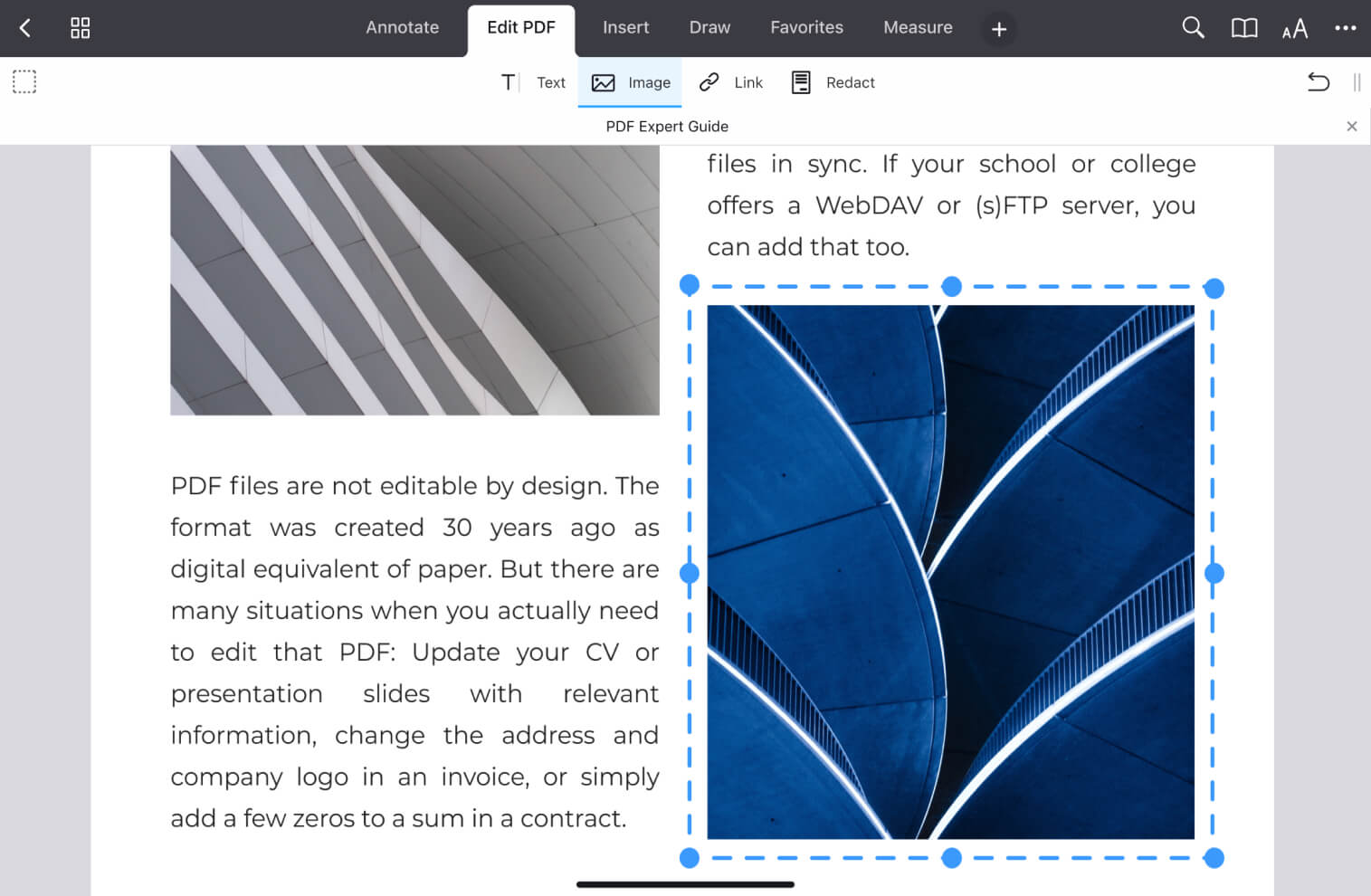
MODIFY IMAGES
修改 PDF 中的图像
为 PDF 演示添加图片,从合同中删除公司 Logo,或在简历中替换、移动照片——一切轻而易举。
DO MORE
用 PDF 做更多
添加链接
将文字或图像的任意部分链接到其他页面或网站。
创建大纲
为大型 PDF 创建大纲,简化数百页文档的导航。
密码保护
用个人安全密码保护你的敏感 PDF 文档。
涂黑敏感数据
永久删除 PDF 文件中的敏感信息。
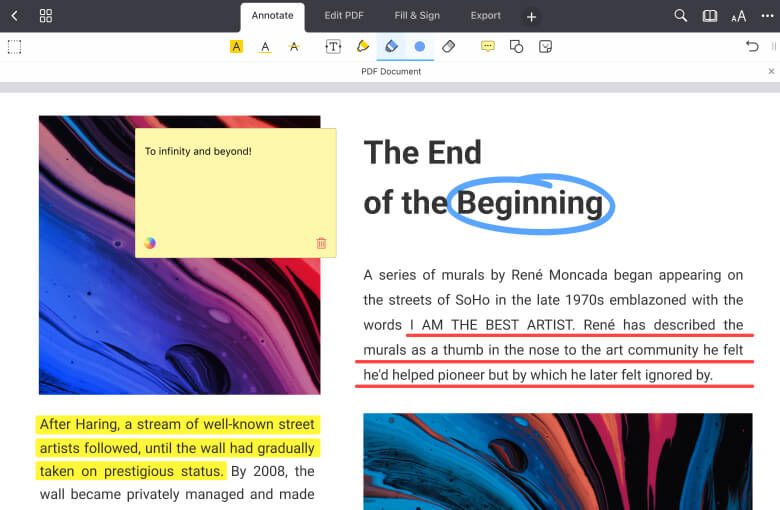
COLLABORATE ON THE GO
随时随地协作
PDF Expert 是团队成员间无纸化协作的最佳平台。在项目材料中批注与添加笔记,填写与签署合同与发票,通过邮件或云端在路上交换文件。
FAQ
常见问题
如何在 iPhone 上编辑 PDF
使用 PDF Expert 编辑 iPhone 上的 PDF:
- 下载并启动 iPhone 上的 PDF Expert。
- 点击右下角蓝色「+」按钮,从「文件」「照片」或电脑导入 PDF;也可选择「扫描」直接扫描文档。
- 点击屏幕顶部工具,选择「编辑 PDF」。
- 编辑文字 —— 点击想修改的文字,添加、删除或修改。
- 添加图像 —— 在欲插入位置点击,从相册选择图像。
- 编辑链接 —— 点击并拖动创建链接,点击「目的地」选择「页面」或「网址」。
- 涂黑 PDF —— 点击并拖动覆盖黑框到敏感信息上。
- 编辑完毕后,点击右上角「…更多」保存副本、分享、邮件或上传。
如何将 PDF 文件下载到 iPhone
用 PDF Expert 编辑后会自动保存于应用内。要下载到 iPhone(如「文件」App):
- 右上角点击「…更多」。
- 点击「分享」。
- 选择:原始文档(带可编辑批注) / 扁平化副本(他人不可编辑) / 仅批注页面。
- 再次点击「分享」,下滑找到「存储到文件」。
- 点击左上角箭头,选择「我的 iPhone」或「iCloud Drive」并保存。
如何在 iPhone 上保存与分享已编辑的 PDF
编辑完成后保存与分享非常简单:右上角点击三个点;选择保存到设备、上传到云服务,或通过邮件、其他应用分享;按提示完成即可。
如何选择 iPhone 上最佳的 PDF 编辑器
选择最佳 iPhone PDF 编辑器需考虑:
- 功能 —— 文本/图像/链接编辑、批注、表单填写、签署等多样化能力。
- 界面 —— iPhone 与 iPad 同时优化的友好交互。
- 可靠与安全 —— 直接在手机本地处理文件,并提供涂黑、密码保护、扁平化保存等选项。
- 用户评价 —— App Store 高评分与积极反馈。
PDF Expert 评分高、功能丰富、界面友好——是 iPhone 与 iPad 用户的理想选择。