SIGN PDF · iPHONE & iPAD
在 iPhone 与 iPad 上 签署 PDF
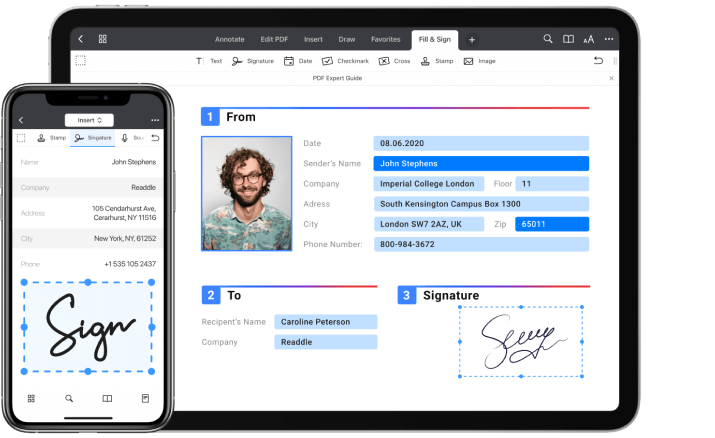
无纸化办公,随时随地电子签署 PDF。借助 PDF Expert,在 iPhone 或 iPad 上签署一份 PDF 只需几秒。
App of the Year
Apple 年度应用入围
3000 万+
全球用户的选择
Editors’ Choice
Apple 编辑推荐
PROFESSIONAL SIGNATURE
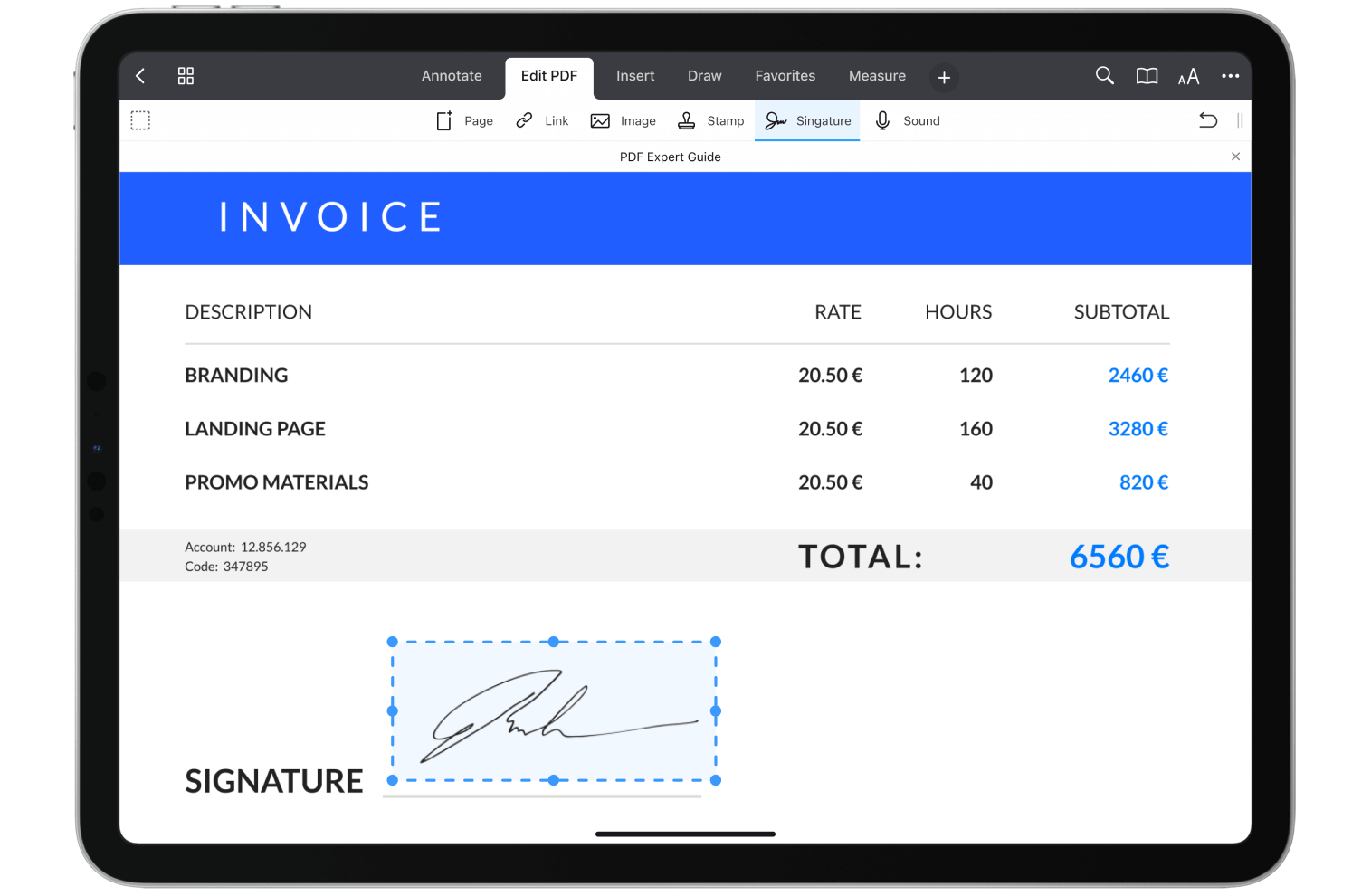
创建专业感的签名
用 Apple Pencil 像在纸上一样签署任意文档;或用手指轻松绘制签名。一次创建,每次只需两下点击即可调用。
COLLECT CUSTOMER SIGNATURES
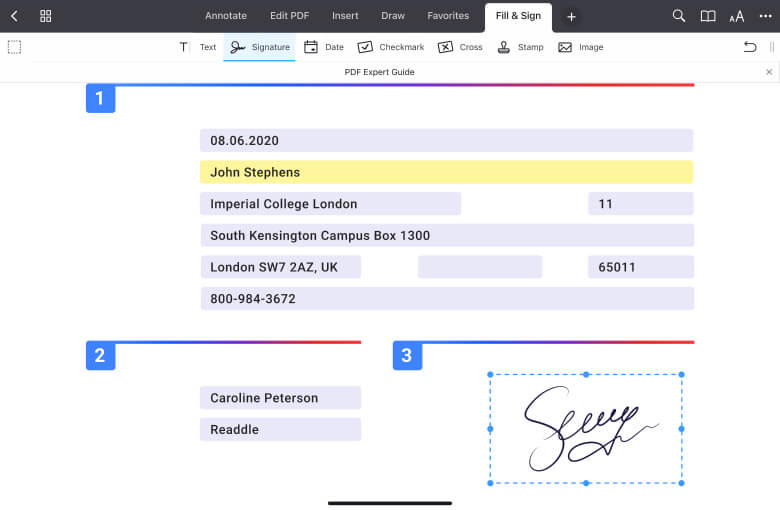
移动端收集客户签名
节省时间,让客户直接在 iPad 上签署文档——使用安全的一次性签名,签名不可被复制到其他 PDF。
ACROSS ALL DEVICES
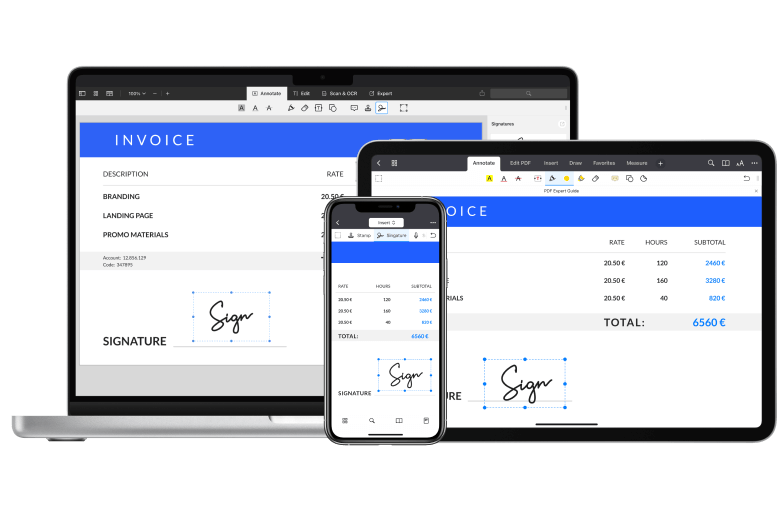
跨设备签署 PDF
PDF Expert 在 iPhone、iPad 与 Mac 之间同步签名。在 iPad 上用 Apple Pencil 签署,稍后即可在 Mac 上使用同一签名。
FAQ
常见问题
如何在 iPhone 上电子签署 PDF?
iPhone 上签署 PDF 让你节省时间——无需打印、签字与扫描。只需创建一个签名,点击即可添加到任意 PDF:
- 从 App Store 下载 PDF Expert。
- 启动 PDF Expert,点击右下角蓝色「+」按钮,从「文件」「照片」或云端导入要签署的 PDF。在工具栏中选择「填写与签署」。
- 点击「签名」图标。
- 如果尚未创建签名,点击「创建新签名」,用手指或 Apple Pencil 绘制签名,可调整颜色与粗细。满意后点「保存」。
- 点击 PDF 中你想放置签名的位置。
- 调整签名大小与位置。
- 右上角「…更多」保存副本、分享、邮件或上传 PDF。
- 就这样简单——直接在 iPhone 上签署 PDF。
如何随时随地签署并分享 PDF?
借助 PDF Expert,你可以无论身在何处都签署并分享 PDF。只需在应用中保存签名,今后通过邮件等渠道收到的任意文档都能在 2 秒内签署。这对需要在差旅或办公室外处理文件的专业人士尤为实用。
- 打开 PDF Expert,用手指或 Apple Pencil 创建一次签名。
- 每次需要签署 PDF 时,打开文档,点击「填写与签署」,再选择「签名」图标。
- 从「我的签名」中选择签名并放置到所需位置。
- 右上角「…更多」 → 「分享」按钮。
- 选项:原始文档(带可编辑批注)/ 扁平化副本(他人不可编辑)/ 仅批注页面。
- 点击「分享」。选择分享方式:邮件、AirDrop、信息或手机上的其他应用。
- 选择收件人并发送即可。
如何保护已签署文档不被编辑?
若想确保已签署 PDF 的最大安全性,防止收件人修改你的批注与表单,需要锁定文档不再被编辑。PDF Expert 的「另存为扁平化」可保护文档内容免受进一步修改:
- 在 PDF Expert 中打开已签署的文档。
- 右上角「…更多」 → 「分享」。
- 选择「扁平化副本」以保存他人无法编辑的 PDF。
- 点击「分享」,选择分享方式与收件人即可。
为获得额外安全保护,还可为文档设置密码,确保 PDF 不会落入他人之手——处理机密文档或个人数据时必备:
- 分享文件前点击「…更多」并选择「设置密码」。
- 创建密码并再次输入以确认。
- 确认密码后点「设置」即可应用密码保护。
- 从此只有知晓密码的授权人员才能访问 PDF。